STEP을 STL로 변환하는 방법 — 3D 프린팅 (2026)
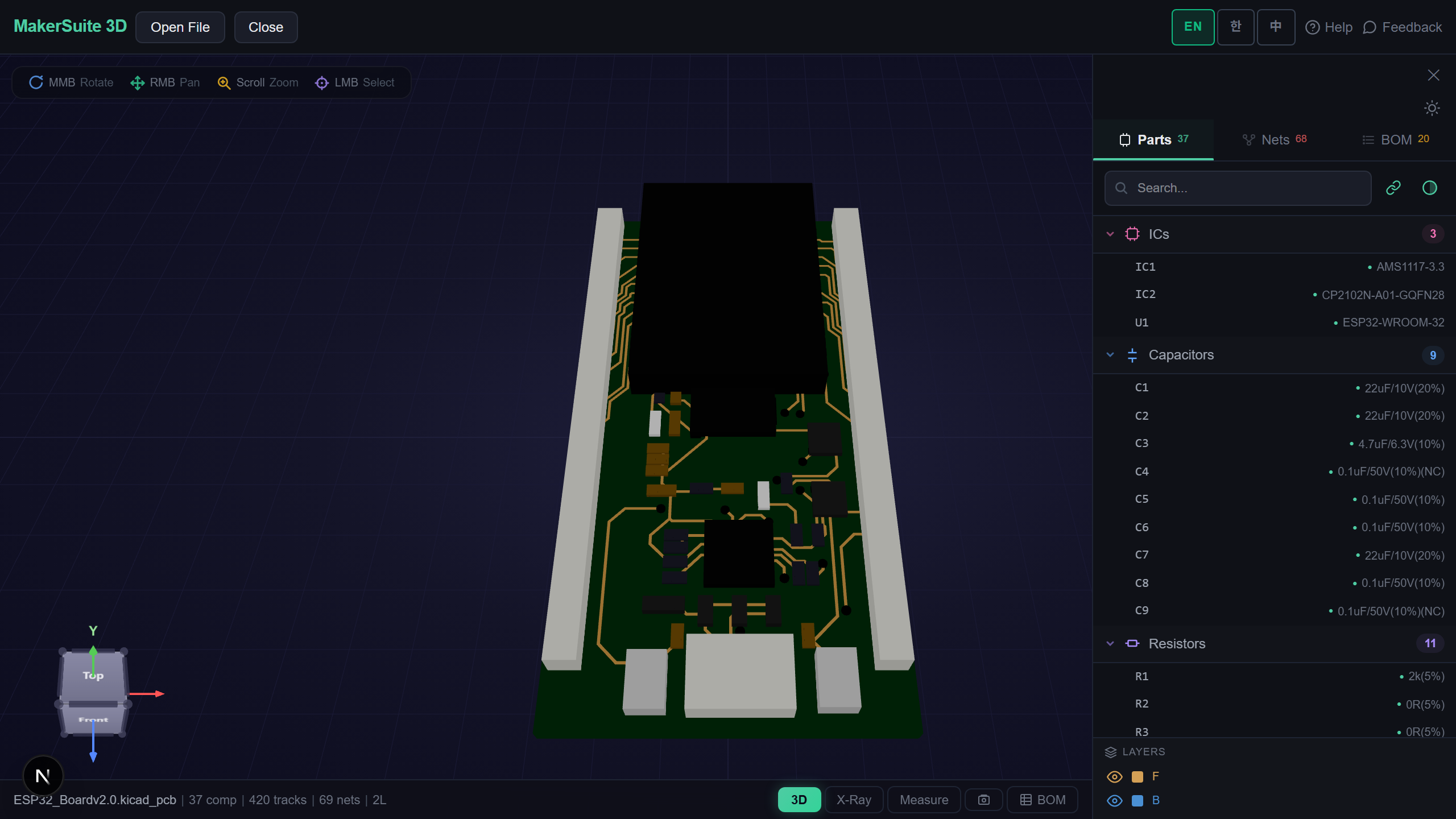
STEP은 CAD용, STL은 프린팅용
STEP 파일은 정확한 수학적 곡면(B-rep)을 저장합니다 — CAD에는 완벽하지만 슬라이서는 읽지 못합니다. STEP 부품을 3D 프린트하려면 먼저 평면 삼각형의 메시인 STL로 테셀레이션해야 합니다. 변환 자체는 간단하지만, 고른 해상도가 곡면이 매끈하게 찍힐지 각지게 찍힐지를 결정합니다. 이 가이드는 실제로 무엇이 바뀌는지, 합리적인 삼각형 수를 어떻게 고르는지, FreeCAD 설치나 IP 업로드 없이 브라우저에서 변환하는 방법을 설명합니다.
STEP이 STL이 될 때 일어나는 일
STEP 파일은 원기둥을 '반지름 r, 높이 h의 원기둥'이라는 정확한 방정식으로 기술합니다. STL은 방정식을 저장할 수 없고 삼각형만 저장합니다. 그래서 컨버터는 STEP 곡면을 샘플링해 삼각형 메시로 근사합니다. 평면은 완벽하게 변환됩니다. 곡면은 일련의 패싯이 되고 — 삼각형이 많을수록 곡면이 매끈해지고 파일이 커집니다. 조립 구조·색상·메타데이터도 사라집니다. STL은 익명의 삼각형 껍데기 하나일 뿐입니다. 슬라이서는 외부 표면만 필요하므로 3D 프린팅에는 문제없습니다.
브라우저 컨버터가 제공하는 것
- 해상도 조절 — 테셀레이션 품질을 골라 곡면 부품을 파일 비대 없이 매끈하게 출력합니다.
- 즉시 미리보기 — 다운로드 전에 삼각화된 메시를 3D로 보고 과도하거나 부족한 패싯을 잡습니다.
- 바이너리 STL 출력 — Cura·PrusaSlicer·Bambu Studio에서 빠르게 로드되는 컴팩트한 슬라이서용 파일.
- 프린트 전 측정 — 변환 후에도 치수가 밀리미터 단위로 유지됐는지 확인합니다.
- 업로드 없음 — OCCT WASM으로 브라우저에서 테셀레이션되어 CAD가 기기를 벗어나지 않습니다.
- 크로스 플랫폼 — FreeCAD나 Fusion 360 설치 없이 모든 OS와 태블릿에서 동작합니다.
STEP을 STL로 변환하기, 단계별로
- STEP→STL 무료 STEP→STL 컨버터를 열고 .step 또는 .stp 파일을 드롭합니다 — 브라우저에서 바로 로드됩니다.
- 부품이 3D로 나타납니다. 회전하고 측정해 올바른 모델이 올바른 스케일인지 확인합니다.
- 테셀레이션 품질을 고릅니다: 각진 브래킷이면 낮게, 유기적이거나 곡면이 많으면 높게. 미리보기가 업데이트되는 걸 봅니다.
- 바이너리 STL을 다운로드합니다 — 메시 전용이라 어떤 슬라이서에도 바로 쓸 수 있습니다.
- STL을 슬라이서(Cura·PrusaSlicer·Bambu Studio)로 가져와 평소처럼 슬라이스합니다.
STEP을 프린트용 STL로 변환하세요 — 무료, 브라우저에서.
MakerSuite 3D 무료로 써보기해상도가 중요한 결정인 이유
해상도를 너무 낮게 잡으면 매끈한 축이 각진 다각기둥으로 찍히고, 너무 높게 잡으면 일반적인 레이어 높이에서는 눈에 띄는 이점도 없이 슬라이서를 멈추게 하는 200MB STL이 나옵니다. 적절한 설정은 신경 쓰는 가장 작은 곡률과 프린터 해상도에 달려 있습니다 — 0.4mm 노즐은 압출할 수 있는 것보다 더 미세한 패싯을 표현하지 못합니다. 다운로드 전에 메시를 미리 보면 추측 대신 최적점을 찾을 수 있습니다.
STEP을 STL로 변환하게 되는 때
- 공급사의 인클로저·브래킷·기구 부품 STEP 모델을 프린트할 때.
- Fusion 360나 SolidWorks 익스포트를 프린트 가능한 메시로 바꿀 때.
- 다운로드한 STEP 부품 — 커넥터·스탠드오프·기어 — 을 출력용으로 준비할 때.
- 공급사 부품을 CAD 조립에 넣기 전에 맞는지 확인할 때.
- CAD 소프트웨어가 없는 기기 — 크롬북·태블릿·통제된 회사 PC — 에서 변환할 때.
CAD는 기기에 머뭅니다
변환은 OpenCASCADE의 WebAssembly 빌드를 사용해 전적으로 브라우저에서 실행됩니다. STEP 파일은 서버로 업로드되지 않으므로 독점 부품과 클라이언트 CAD가 비공개로 유지됩니다 — NDA가 걸린 기구 설계를 다룰 때 중요합니다.
흔한 STEP→STL 함정
가장 큰 실수는 STL을 되돌릴 수 있다고 여기는 것입니다. 한 번 테셀레이션하면 정확한 곡면은 사라져 — 결과를 CAD에서 깔끔하게 다시 편집할 수 없습니다. STEP을 원본 진실로 두고 STL은 프린팅용으로만 내보내세요. 누군가 STL을 주며 'STEP을 달라'고 하면 그건 변환이 아니라 역공학 작업입니다.
두 번째 함정은 스케일과 단위입니다. STEP은 거의 항상 밀리미터지만, 허술한 익스포트나 인치로 설정된 슬라이서는 부품을 25.4배 줄이거나 키울 수 있습니다. 다운로드 전에 뷰어에서 모델을 측정해 바운딩 박스가 실제 부품과 맞는지 확인하세요 — 60mm여야 할 브래킷이 2.36으로 읽히면 변환 오류가 아니라 단위 불일치입니다.
자주 묻는 질문
Is converting STEP to STL lossless?
Geometrically, no — it's an approximation. STEP stores exact surfaces; STL stores triangles. Flat faces convert exactly, but curves are approximated by facets, so there's always some deviation from the true surface. You control how small that deviation is via the tessellation resolution. For 3D printing the approximation is invisible once it's finer than your nozzle and layer height.
What resolution should I use?
Match it to your printer and the part. For blocky mechanical parts with mostly flat faces, a low setting is fine and keeps the file small. For curved or organic shapes, raise it until the preview looks smooth — but stop once facets are finer than your nozzle (typically 0.4 mm), because finer detail won't print. Preview the mesh before downloading to avoid guessing.
Can I convert STL back to STEP afterwards?
Not cleanly. STL to STEP isn't a true conversion — it's reverse engineering, because the exact surfaces were discarded during tessellation. Tools can wrap a mesh in surfaces but the result is messy and hard to edit. Always keep your original STEP as the source of truth and treat STL as a one-way, print-only export.
Will the part be the right size?
It will if the units are right. STEP is almost always in millimeters; problems happen when an export or a slicer assumes inches, scaling the part by 25.4 times. Measure the model in the viewer before downloading and confirm the bounding box matches the real part's dimensions. If it's off by 25.4, it's a unit mismatch — re-check your export settings.
Do I need FreeCAD or Fusion 360 to convert?
No. The browser converter tessellates STEP to STL using a WebAssembly build of OpenCASCADE — the same geometry kernel FreeCAD uses — entirely on your machine. There's no install and nothing is uploaded, so it works on a Chromebook, tablet, or a locked-down work PC where you can't install CAD software.
관련 글
STEP을 STL로 변환할 준비가 됐나요?
STEP→STL 컨버터 열기