如何从 KiCad 导出 Gerber 文件 (2026 指南)
为什么导出 Gerber 是最容易毁掉板子的一步
你的 KiCad 设计已经完成——但板厂读的不是 .kicad_pcb 文件,而是 Gerber。导出出错是第一次下单的 PCB 出现缺陷最常见的原因:漏了图层、钻孔格式不对,或铜层镜像了。本指南逐步讲解能生成干净、可制造的 Gerber 套件的 KiCad 8 Plot 设置,以及如何在付钱之前抓出错误。
Gerber 导出实际生成什么
Gerber 导出不是一个文件,而是一套。KiCad 的 Plot 对话框为每个图层写一个 RS-274X Gerber(铜、阻焊、丝印、钢网、外形),再加一个单独的 Excellon 钻孔文件。这 8~12 个文件合在一起向板厂的 CAM 软件完整描述你的板子。现代 KiCad 使用内嵌图层与网表属性的 Gerber X2,让板厂能自动识别每个文件是什么。
下单前可以检查的东西
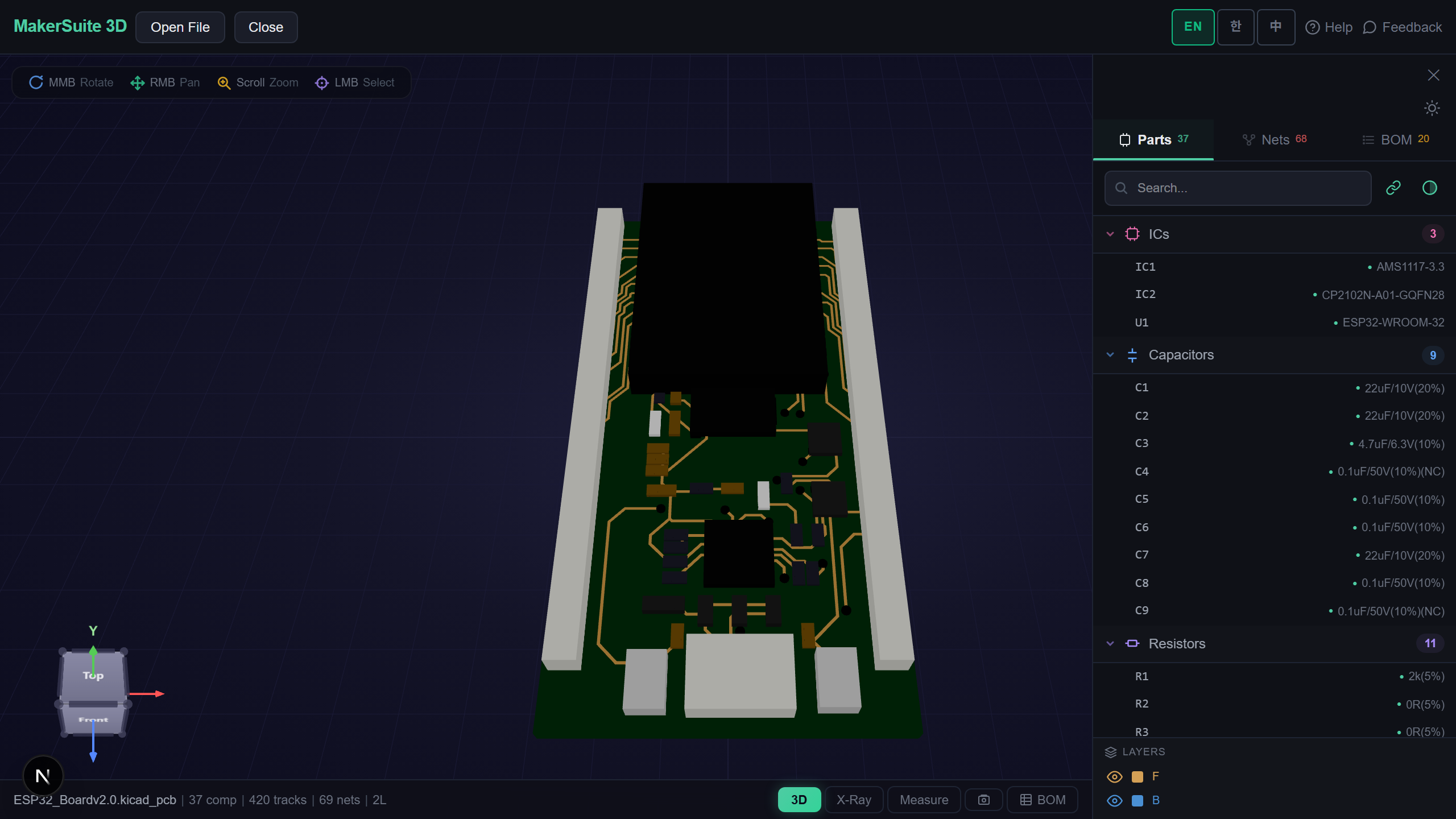
- 即时 3D 渲染 — 拖入导出的 Gerber ZIP,就能看到板厂将要解读的那块组装好的板子的 3D 效果。
- 逐层检查 — 单独切换铜、阻焊、丝印、钢网,确认没有遗漏或错位。
- 钻孔验证 — Excellon 文件被渲染成真实的孔,遗漏或放错位置的钻孔一眼就能看出。
- 铜网络分析 — 在整块板被蚀刻之前找出未连接的覆铜或短路的网络。
- 免安装、免上传 — 文件在浏览器中解析,你的设计绝不接触服务器。
- 处处可用 — 在 Windows、Mac、Linux 或平板上验证,无需安装任何 CAD 软件。
从 KiCad 导出 Gerber,分步操作
- 在 KiCad 的 PCB 编辑器(Pcbnew)中打开 File → Plot。把输出格式设为 Gerber 并选择一个输出文件夹。
- 选择板厂需要的图层:F.Cu、B.Cu(以及内层铜)、F.Mask、B.Mask、F.Silkscreen、B.Silkscreen、Edge.Cuts——只有在订购钢网时才加上 F.Paste / B.Paste。
- 保持 'Subtract soldermask from silkscreen' 勾选,坐标格式留在 4.6、单位为 mm,然后点击 Plot 生成 Gerber。
- 仍在 Plot 对话框中点击 'Generate Drill Files'。选择 Excellon,把 PTH 与 NPTH 放在一个文件里(板厂要求时再分开),单位设为 mm,点击 Generate。
- 把所有 .gbr 和 .drl 一起打包成 zip,再把该 ZIP 拖入查看器,在上传到 JLCPCB、PCBWay 等之前确认板子渲染正确。
下单前把导出的 Gerber 用 3D 验证一遍——免费、免上传。
免费试用 MakerSuite 3D为什么下单前验证能省钱
PCB 下单要好几天,且要花真金白银。Gerber 套件若漏了 Edge.Cuts 图层,板厂就无法走板子外形;钻孔文件格式不对,孔就会钻错位置。这些错误在文本编辑器里看不出来,但在 3D 渲染里一目了然。下单前抓出一个坏的导出,就能省下整个制造周期——通常是一周的物流加一次重做费用。
谁需要它
- 第一次在 JLCPCB 或 PCBWay 下单、想确认 Gerber 是否完整的爱好者。
- 把设计交给需要干净、带属性标记的 Gerber X2 套件的代工厂的工程师。
- 没有付费板厂账户、要验证课程作业板的学生。
- 在批准订单前检查同事发来的 Gerber 套件的人。
- 把重新导出的 Gerber 与原版对比、确认修改确实生效的创客。
你的设计保持私密
MakerSuite 3D 完全在浏览器中解析 Gerber 与钻孔文件。任何内容都不会被上传、存储或发送到服务器,所以专有的板子设计和客户作品都留在你的机器上——在 NDA 下验证板子时这一点很重要。
常见的 Gerber 导出错误(及如何发现)
最常见的失败是漏掉 Edge.Cuts 图层——没有它,板厂只能猜你的外形,或者直接退单。第二是钻孔格式:有些板厂要求特定的 Excellon 零位抑制,不匹配就会让每个孔都偏移。第三是订了钢网却忘了导出钢网图层,让贴片厂没有焊膏开孔。这三种在 3D 渲染里都能立刻看到:没有外形、孔位错误,或没有焊膏开孔。
一个更隐蔽的陷阱是从没有重新覆铜的板子去 plot——KiCad 会原样输出画布上的内容,包括未走线的飞线和过时的覆铜。plot 之前一定要跑 DRC 并执行 'Fill all zones'(快捷键 B),再确认渲染出的铜与你的意图一致。如果在查看器里覆铜看起来碎裂,就说明导出前没有重新填充。
常见问题
Which layers do I actually need for a 2-layer board?
For a standard 2-layer board, export F.Cu, B.Cu, F.Mask, B.Mask, F.Silkscreen, B.Silkscreen, and Edge.Cuts — seven Gerbers — plus one Excellon drill file. Add F.Paste and B.Paste only if you're also ordering an SMT stencil. JLCPCB and PCBWay both auto-detect Gerber X2 files, so you usually don't need to rename anything.
Should I use Protel filename extensions?
Only if your fab explicitly asks. Modern fabs read Gerber X2 attributes and don't care about extensions. The old Protel-style extensions (.GTL, .GBL, .GTS, etc.) exist for legacy CAM tools. KiCad's default .gbr names with X2 attributes work fine at JLCPCB, PCBWay, OSH Park, and most others.
Do I need to zip the Gerbers?
Yes — almost every online fab wants a single ZIP containing all the .gbr layer files plus the .drl drill file(s). Select them all and compress into one archive. Don't nest them in a subfolder unless the fab's instructions say to, because some uploaders choke on nested ZIPs.
Can I check the Gerbers without installing KiCad?
Yes. MakerSuite 3D opens a Gerber ZIP directly in the browser and renders the board in 3D, with per-layer toggles and drill holes shown as real geometry. It's the fastest way to confirm a set is complete and correctly aligned before you upload it to a fab — no KiCad, no CAM software, no install.
Why does my board outline not show up at the fab?
Almost always a missing or mis-assigned Edge.Cuts layer. The board outline must be drawn on Edge.Cuts (not a copper or silkscreen layer) and that layer must be included in the export. If the outline is on the wrong layer, the fab sees no board shape. Render the ZIP in a viewer — if there's no clean outline, fix the layer assignment in KiCad and re-plot.
相关文章
准备好检查你的 Gerber 导出了吗?
打开 MakerSuite 3D