STL을 OBJ로 변환하는 방법 (2026 가이드)
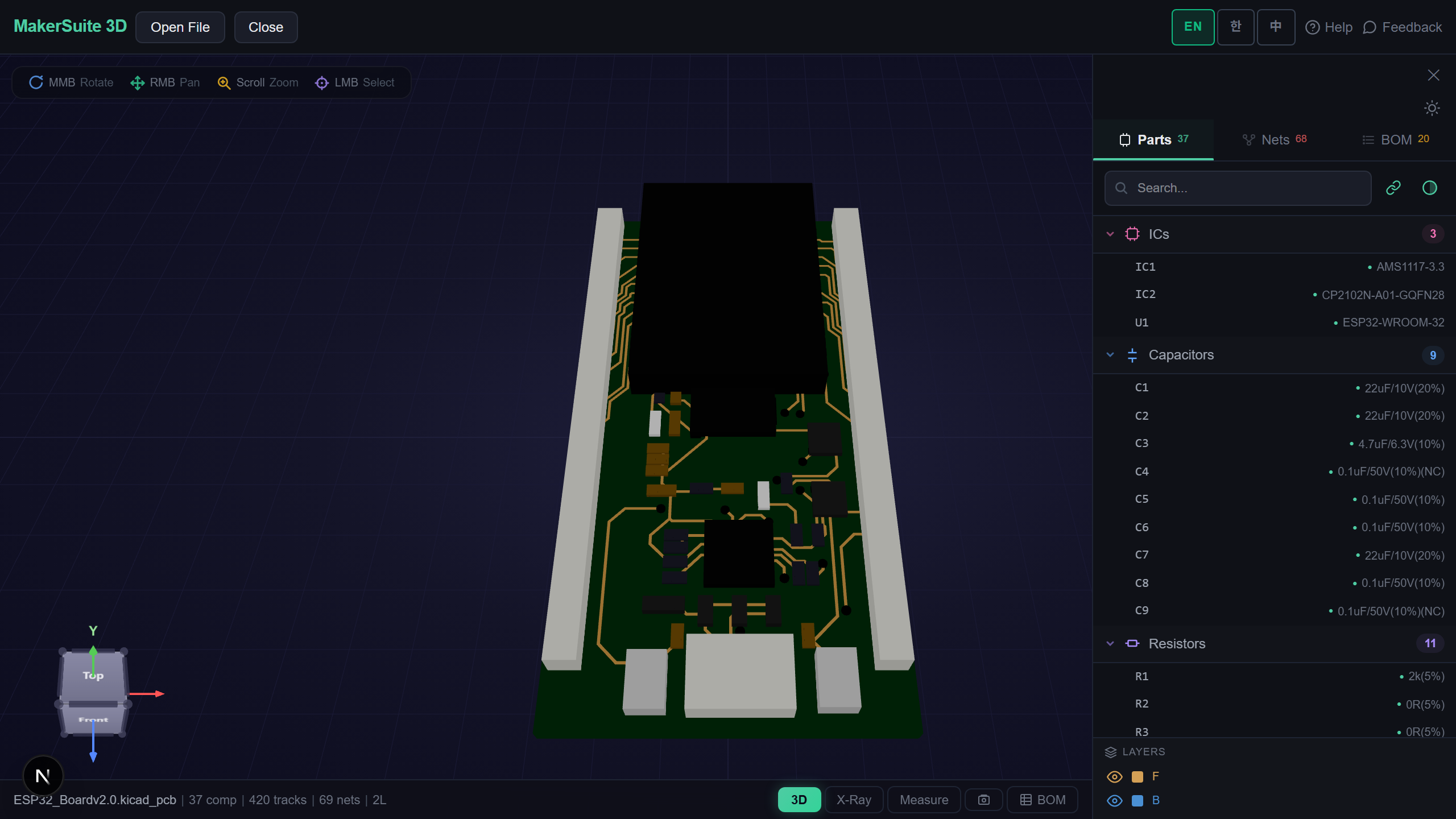
두 메시 포맷, 한 번의 빠른 변환
STL과 OBJ는 둘 다 삼각형 메시 포맷이라 둘 사이의 변환은 지오메트리상 무손실입니다. STL→OBJ로 가는 이유는 보통 더 많은 걸 담을 수 있는 포맷에 도달하기 위해서입니다 — 이름이 붙은 그룹, 머티리얼 참조, 정점 노멀, 텍스처 좌표 — 또는 Blender·게임 엔진·렌더러 같은 하류 도구가 OBJ를 선호하기 때문입니다. 이 가이드는 무엇이 바뀌는지, 언제 OBJ가 더 나은 선택인지, 메시를 업로드하지 않고 브라우저에서 변환하는 방법을 설명합니다.
STL과 OBJ가 각각 저장하는 것
STL은 가능한 가장 단순한 3D 포맷입니다: 이름·색·단위·그룹 없이 삼각형 목록만 있습니다. OBJ도 메시 포맷이지만 구조를 더합니다 — 정점 노멀과 UV 텍스처 좌표, 이름이 붙은 오브젝트·그룹 태그, 색과 텍스처를 담는 .mtl 머티리얼 파일 참조를 가질 수 있습니다. STL→OBJ 변환은 모든 삼각형이 살아남으므로 지오메트리상 무손실이지만, STL에는 OBJ의 추가 필드를 채울 게 없었기에 나중에 직접 추가하지 않는 한 머티리얼 없는 깔끔한 단일 그룹 OBJ가 나옵니다.
브라우저 컨버터가 제공하는 것
- 무손실 지오메트리 — STL의 모든 삼각형이 데시메이션이나 스무딩 없이 그대로 옮겨집니다.
- 즉시 3D 미리보기 — 다운로드 전에 메시가 제대로인지 확인합니다.
- 깔끔한 OBJ 출력 — Blender·Maya·게임 엔진에서 로드되는 표준 Wavefront OBJ.
- 측정으로 검증 — 치수가 밀리미터 단위로 유지됐는지 확인합니다.
- 업로드 없음 — 변환이 브라우저에서 실행되어 메시가 서버에 닿지 않습니다.
- 크로스 플랫폼 — 소프트웨어 설치 없이 모든 OS·브라우저·태블릿에서 동작합니다.
STL을 OBJ로 변환하기, 단계별로
- STL→OBJ 을 열고 .stl 파일을 드롭합니다 — 바이너리·ASCII 둘 다 되고 브라우저에서 바로 로드됩니다.
- 메시가 3D로 나타납니다. 회전하고 측정해 올바른 모델이 올바른 스케일인지 확인합니다.
- OBJ를 다운로드합니다 — 다음 도구에 바로 쓸 수 있는 깔끔한 단일 그룹 Wavefront 메시입니다.
- OBJ를 Blender·게임 엔진·렌더러로 가져오고, 색이 필요하면 거기서 머티리얼을 지정합니다.
- 슬라이서로 되돌아갈 거면 원본 STL을 보관하세요 — 대부분의 슬라이서는 어차피 STL을 선호합니다.
STL을 OBJ로 브라우저에서 무료 변환 — 업로드 없음.
MakerSuite 3D 무료로 써보기왜 STL 대신 OBJ인가
STL은 3D 프린팅의 공용어지만, 단일 출력 가능한 껍데기 이상의 무엇에는 막다른 길입니다 — 색도, 부품도, 텍스처도 없습니다. OBJ는 모델이 더 많은 의미를 담아야 할 때 존재합니다: Blender에서 텍스처를 입힐 다부품 조립, 게임 엔진용 에셋, 머티리얼이 필요한 렌더. 다음 단계가 프린팅이면 STL에 머물고, 모델링·텍스처링·실시간 렌더링이면 OBJ가 더 나은 컨테이너입니다.
STL을 OBJ로 변환하게 되는 때
- 출력한 부품을 Blender로 가져와 텍스처링하거나 렌더링할 때.
- OBJ를 요구하는 게임 엔진에 STL 에셋을 넣을 때.
- 하류 파이프라인이 요구하는 이름 그룹이나 머티리얼을 추가할 때.
- OBJ는 읽지만 STL은 못 읽는 도구를 쓰는 동료와 메시를 공유할 때.
- 3D 소프트웨어가 없는 기기 — 크롬북이나 통제된 회사 PC — 에서 변환할 때.
메시는 기기에 머뭅니다
변환은 전적으로 브라우저에서 실행됩니다. STL은 업로드·저장·전송되지 않으므로 독점 부품과 클라이언트 작업이 비공개로 유지됩니다 — NDA 하의 모델을 다루거나 그저 파일이 기기를 벗어나길 원치 않을 때 유용합니다.
흔한 STL→OBJ 함정
가장 흔한 의외는 색이나 머티리얼이 나타나길 기대하는 것입니다 — 안 나옵니다. STL은 색을 저장한 적이 없어 단순 변환은 텍스처 없는 OBJ를 만듭니다. 색과 머티리얼은 나중에 Blender나 .mtl 파일로 추가하는 것이며, 컨버터는 STL에 없던 데이터를 만들어내지 못합니다.
두 번째는 OBJ의 더 큰 크기와 느린 파싱입니다. OBJ는 텍스트 포맷이라 같은 메시도 바이너리 STL보다 크고 느리게 로드됩니다 — 모델링에는 괜찮지만 파일을 그냥 옮기려고 OBJ로 변환하지는 마세요. 단위도 주의: OBJ에는 단위 필드가 없어 받는 도구가 스케일을 정하므로 임포트 후 치수를 확인하세요.
자주 묻는 질문
Is converting STL to OBJ lossless?
Yes, geometrically. Both are triangle meshes, so every triangle transfers exactly with no smoothing or decimation. What OBJ adds — groups, materials, UVs — STL never had, so a straight conversion gives a clean but untextured single-group OBJ. You add color and materials afterward.
Will my colors transfer?
No, because STL doesn't store color. A standard STL is geometry only, so the OBJ comes out untextured. If you need color, add a .mtl material in Blender or your renderer after importing the OBJ.
Which is better for 3D printing?
STL. Slicers are built around STL and most prefer it, while OBJ support is inconsistent. Convert to OBJ only when your next step is modeling, texturing, or a game engine. For printing, keep the STL.
Why is the OBJ bigger than the STL?
OBJ is a text format and binary STL is compact, so the same mesh is larger and parses slower as OBJ. That's fine for modeling, but it's a reason not to convert just to move a file around.
Do I need Blender to convert?
No. The browser converter turns STL into OBJ entirely on your machine — no install, nothing uploaded. Use Blender afterward only if you want to add materials, textures, or edit the mesh.
관련 글
STL을 OBJ로 변환할 준비가 됐나요?
STL→OBJ 컨버터 열기