3MF를 STL로 변환하는 법 — 모던 3D 프린트 포맷 설명
3MF는 STL이 됐어야 하는 것
3MF(3D Manufacturing Format)는 3D 프린팅 업계가 STL이 모두를 막고 있다고 결국 인정하고 만든 것. 같은 삼각형 메쉬 데이터지만 컬러·머티리얼·파일당 다중 오브젝트·프린트 메타데이터·디지털 서명을 내장 지원하는 ZIP된 XML 컨테이너. Bambu Studio·PrusaSlicer·Cura·Microsoft 3D Builder 모두 프로젝트 파일로 3MF 기본값. 하지만 CNC 샵·옛 슬라이서·더 넓은 메쉬 생태계는 여전히 STL 기대 — 그래서 3MF→STL 변환이 끊임없이 등장. 변환 자체는 직관적(삼각형 추출, 나머지 버림)이지만 잃는 게 뭔지 알면 변환이 정답인지 3MF를 유지할지 결정할 수 있음.
3MF와 STL이 실제로 저장하는 것
3MF는 ZIP 아카이브(3MF Consortium 스펙, 2015) 안에 XML 파일들: 3dmodel.model이 정점/삼각형 데이터, [Content_Types].xml이 패키지 설명, .rels 파일이 관계 매핑. 3D 모델 XML은 텍스처 참조 통한 정점별·삼각형별 컬러, 위치 지정 가능한 다중 오브젝트 인스턴스, 베이스 머티리얼, 빌드 인스트럭션, 슬라이싱 파라미터 지원. STL은 정반대 — 면 노멀 있는 삼각형 평면 리스트, ASCII 또는 바이너리, 메타데이터·컬러·계층 없음. 3MF → STL 변환은 ZIP된 XML에서 삼각형 지오메트리 추출하고 더 단순한 바이너리 포맷으로 작성, 3MF 래퍼에서 STL이 표현 못 하는 모든 걸 버림.
변환이 보존하는 것과 잃는 것
- 지오메트리 보존 — 3MF의 모든 정점과 삼각형이 STL에 도달. 3MF에 다중 오브젝트 있으면 STL의 한 메쉬로 합쳐지거나 각각 자체 STL 파일로(컨버터에 따라).
- 정점별 컬러 손실 — 3MF는 정점 컬러 지원(다색 인쇄의 컬러 화병 등), STL은 저장 안 함. 컬러 중요하면 3MF 유지하거나 OBJ로 export.
- 머티리얼 손실 — 3MF 베이스 머티리얼과 프린터 프로파일 사라짐. STL 임포트하는 슬라이서가 머티리얼/필라멘트 프로파일 처음부터 다시 설정해야 함.
- 프린트 메타데이터 손실 — 3MF에 임베드된 슬라이서 설정·레이어 높이·인필·서포트 안 옮겨짐. 프로젝트 아카이브용으론 유용, 변환에선 손실.
- 다중 오브젝트 — 3MF는 50개 부품이 깔린 빌드 플레이트 보유 가능. STL은 보통 하나. 대부분 컨버터가 단일 STL로 합치거나 STL 폴더 출력(빌드 오브젝트당 하나).
- 파일 크기 — 바이너리 STL은 raw 삼각형 데이터와 거의 같은 크기(50바이트/삼각형). 3MF는 보통 더 작음, XML 삼각형 데이터의 ZIP 압축이 70-90% 감소. 3MF→STL은 거의 항상 파일 크기 폭증.
다섯 단계로 3MF → STL
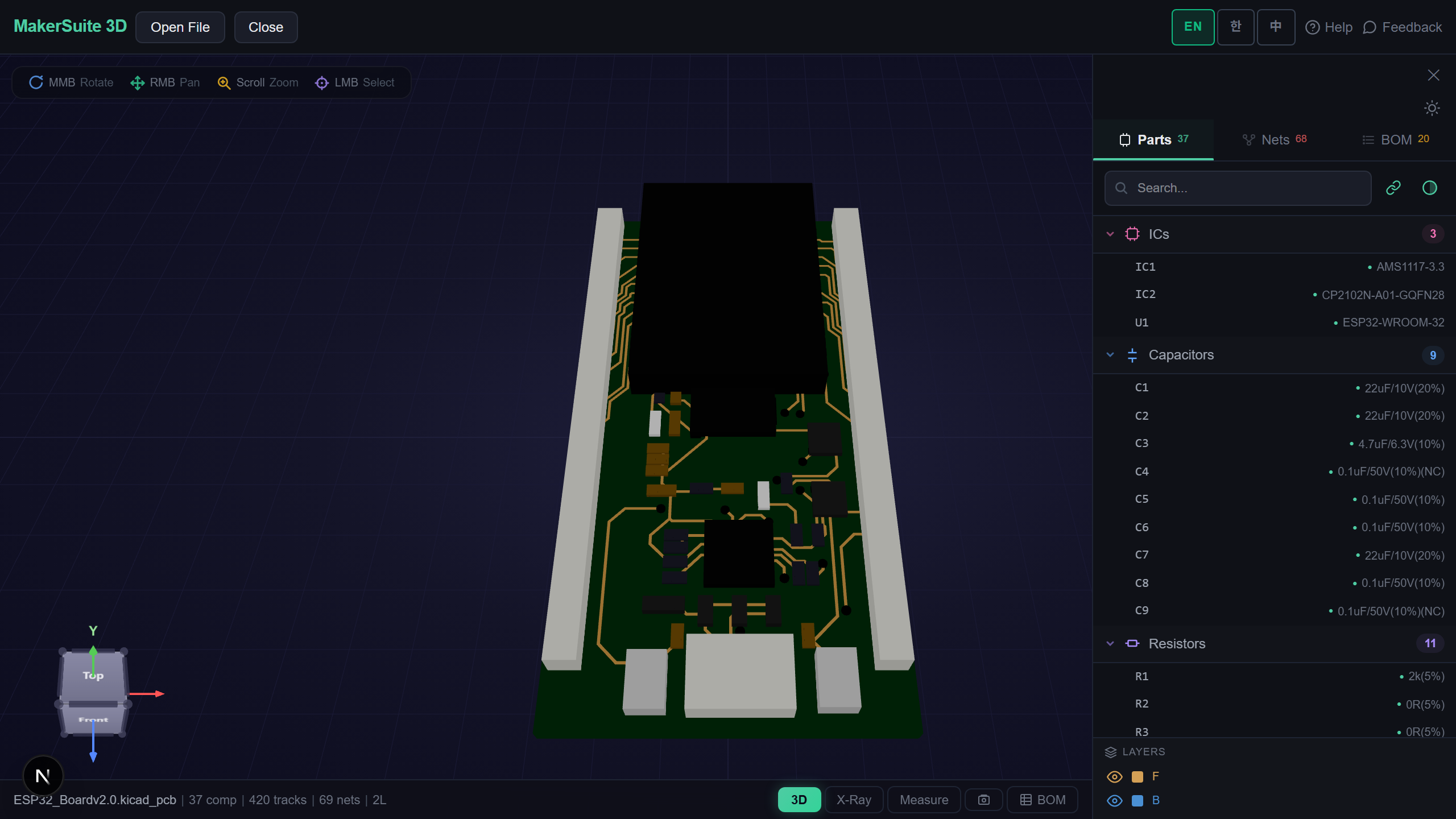
- Open pcbviewer.app — .3mf 파일을 MakerSuite 3D 3D 뷰어에 드롭해서 모델 점검. 뷰어가 각 오브젝트를 별도 노드로 보여줘서 3MF가 단일 부품인지 빌드 플레이트인지 확인 가능.
- Export 클릭, STL 선택. 도구가 3MF에서 삼각형 추출, 모든 오브젝트를 한 메쉬로 합치고 바이너리 STL 작성. 오브젝트별 STL 출력은 Bambu Studio의 File > Export > Export as STL의 '각 오브젝트 별도 파일' 옵션 사용.
- 배치 변환은 슬라이서 CLI 사용: prusa-slicer --export-stl in.3mf -o out.stl, 또는 PrusaSlicer Python 스크립팅. Bambu Studio도 CLI 인자 받음.
- STL을 MakerSuite 3D에 다시 열어 검증. 삼각형 수 매치(삼각형 손실 없음), 바운딩 박스 매치, 인쇄 전 지오메트리 워터타이트 확인.
- 변환이 아카이브용이면 두 파일 다 유지 — 3MF는 새 프린터 프로파일로 재슬라이싱하기 위한 프로젝트 상태 보존, STL은 범용 CAD/CAM 핸드오프 포맷.
변환된 STL이 3MF 원본과 일치하는지 검증 — 인쇄 샵 보내기 전 둘 다 MakerSuite 3D에 나란히 드롭해서 지오메트리 손실 잡기.
MakerSuite 3D 무료로 써보기3MF → STL 언제 변환하고 언제 3MF 유지
다운스트림 도구가 요구할 때 STL로 변환 — CNC 밀·판금 벤더·옛 슬라이서 버전(Cura 4 이전, PrusaSlicer 2.0 이전)·CAM 소프트웨어·3MF 미지원 플랫폼. 3MF 유지: 프로젝트 아카이브할 때(슬라이서 설정이 파일과 함께 이동), 다색·다중 머티리얼 인쇄 공유할 때, 슬라이서 파이프라인이 3MF 네이티브 지원할 때(모든 모던 슬라이서). 더 넓은 3D 프린팅 생태계가 3MF로 수렴 중 — Bambu Lab·Prusa·Anycubic 모두 3MF 네이티브 기본값 — 하지만 STL은 35년 인스톨 베이스 있고 안 사라짐. 정답: 편집 가능 프로젝트 파일은 3MF, 레거시 도구로의 단방향 핸드오프는 STL.
3MF → STL이 정답인 경우
- 컬러 인쇄 3MF → CNC 머시닝 — STL만 받는 밀로 지오메트리 핸드오프, 새 팹 공정엔 컬러 무관
- Bambu Studio 프로젝트 → CAM 소프트웨어 — 툴패스 생성기가 STL만 받음, 지오메트리가 3MF 래퍼에서 나와야 함
- 다중 오브젝트 3MF → 개별 STL — 인쇄 팜이 배치 스케줄링용으로 각 부품을 자체 STL로 원함
- 새 슬라이서 3MF → 옛 프린터 호스트 — 3MF 네이티브 처리 안 되는 Octoprint/Repetier-Server 인스톨
- 아카이브 정리 — Thingiverse/Printables 게시 전 슬라이서 설정 스트립해서 최대 호환성
브라우저에서 업로드 없이 변환
인쇄 디자인, 특히 상업용은 IP. Convertio·AnyConv 같은 온라인 컨버터는 .3mf를 서버에 올려야 하고, 거기서 불명확한 보존 정책으로 다른 사람의 스토리지에 캐시됨. MakerSuite 3D는 3MF 파싱과 STL export 전부 브라우저에서 JS로 — ZIP 로컬 언팩, XML 삼각형 로컬 읽기, STL 로컬 작성 후 직접 다운로드. 서버 라운드트립·제3자가 지오메트리 만질 일 없음.
Bambu Studio의 3MF는 quirk가 있습니다
Bambu Studio는 toolhead 할당, AMS 컬러 슬롯 매핑, 베드-메시 데이터를 저장하는 독점 필드로 3MF 포맷을 확장합니다. Bambu Studio에서 export하고 STL로 변환하면 그 모든 게 사라집니다 — 단색 프린터로 옮길 거면 괜찮지만 다음 슬라이서도 컬러를 지원한다면 진짜 손실입니다. 목적지 도구가 OrcaSlicer, PrusaSlicer, 또는 멀티-익스트루더 지원 Cura라면 3MF를 그대로 export하고 받는 슬라이서가 해석하게 두세요. 목적지가 진짜로 3MF를 못 읽을 때만 STL 변환에 fallback하세요.
다중 오브젝트 3MF 파일은 흥미로운 질문을 만듭니다 — 모든 부품이 union된 STL 하나, 아니면 배치 인쇄용 N개의 별도 STL? MakerSuite의 컨버터는 둘 다 노출합니다 — "merged"는 모든 지오메트리가 한 메시에 있는 단일 STL을 만들고(원피스 인쇄용), "split"은 3MF의 오브젝트 이름을 보존한 개별 STL의 ZIP을 만듭니다. split 모드는 각 오브젝트를 별도로 스케줄하는 인쇄 팜에 필수이고 단일 인쇄엔 무의미합니다. export 전에 옳은 것을 고르세요 — 머지는 슬라이서에서 수동 선택으로 되돌릴 수 있지만 split은 못 합니다.
자주 묻는 질문
What's actually inside a 3MF file?
A 3MF file is a ZIP archive — rename it to .zip and you can extract it. Inside: 3D/3dmodel.model is the main XML with vertex and triangle data, [Content_Types].xml describes MIME types, _rels/.rels maps relationships, and optional Metadata/ folders hold thumbnails and slicer settings. The 3MF Consortium spec (3mf.io) defines the structure; Microsoft, Autodesk, HP, and Dassault collaborated on it as a modern replacement for STL. The XML approach lets it carry colors, materials, and per-object metadata that STL can't represent.
Will I lose anything important converting 3MF to STL?
Yes, depending on what your 3MF contains. Lost: per-vertex colors, base materials, multiple objects collapse to one mesh, slicer settings (layer height, infill, supports), printer profile, build orientation, and embedded thumbnails. Preserved: every vertex and triangle of the geometry. For a single-color, single-object print where you only need geometry, the loss doesn't matter. For multi-color prints (Bambu AMS, Prusa MMU), you lose the color data entirely — the printer won't know which extruder to use without the original 3MF.
Why is my STL file bigger than the 3MF?
3MF is a ZIP-compressed XML; STL is uncompressed binary. The XML triangles compress 70-90% inside the ZIP, while binary STL stores 50 bytes per triangle with no compression. A 5 MB 3MF can easily become a 25 MB STL. If file size matters and the downstream tool supports both, keep the 3MF. If you must use STL but want smaller files, gzip the binary STL — most slicers accept .stl.gz directly, and you'll get most of the size advantage back.
Does Bambu Studio export STL from 3MF?
Yes. Open the 3MF in Bambu Studio (or PrusaSlicer / Cura — they all read 3MF), then File > Export > Export as STL. Most slicers also offer 'Export each object as separate STL' which splits a multi-object 3MF into one STL per part. Useful when sending parts to different machines or batch-scheduling on a print farm. PrusaSlicer's CLI: prusa-slicer --export-stl in.3mf -o out.stl works for headless batch conversion.
Should I keep the 3MF as a backup?
Yes, always. Once you've exported to STL, delete the 3MF and you've lost all your slicer settings — layer height, infill percentage, support configuration, brim/skirt, color assignments. Re-slicing from STL means redoing all that work. Keep the 3MF as the master project file; export STL as a unidirectional handoff to other tools. Same pattern as keeping .kicad_pcb instead of just Gerber, or keeping .blend instead of just .obj — always preserve the editable source format.
관련 글
3MF 파일 드롭 — 브라우저에서 STL로 변환, 업로드 없음
3D 뷰어 열기