KiCad에서 Gerber 파일 내보내는 방법 (2026 가이드)
Gerber 내보내기가 보드를 망치는 단계인 이유
KiCad 설계는 끝났지만, 제조사는 .kicad_pcb 파일이 아니라 Gerber를 읽습니다. 이걸 잘못 내보내는 것이 첫 PCB 주문이 불량으로 돌아오는 가장 흔한 이유입니다 — 빠진 레이어, 잘못된 드릴 포맷, 뒤집힌 구리. 이 가이드는 깨끗한 제조용 Gerber 세트를 만드는 KiCad 8 Plot 설정과, 비용을 치르기 전에 실수를 잡아내는 방법을 단계별로 안내합니다.
Gerber 내보내기가 실제로 만드는 것
Gerber 내보내기는 파일 하나가 아니라 세트입니다. KiCad의 Plot 대화상자는 레이어마다 RS-274X Gerber를 하나씩(구리, 솔더마스크, 실크스크린, 페이스트, 외곽선) 쓰고, 홀을 위한 별도의 Excellon 드릴 파일을 만듭니다. 이 8~12개 파일이 합쳐져 제조사의 CAM 소프트웨어에 보드를 완전히 설명합니다. 최신 KiCad는 레이어와 넷리스트 속성을 내장하는 Gerber X2를 써서 제조사가 각 파일이 무엇인지 자동으로 인식합니다.
발주 전에 확인할 수 있는 것
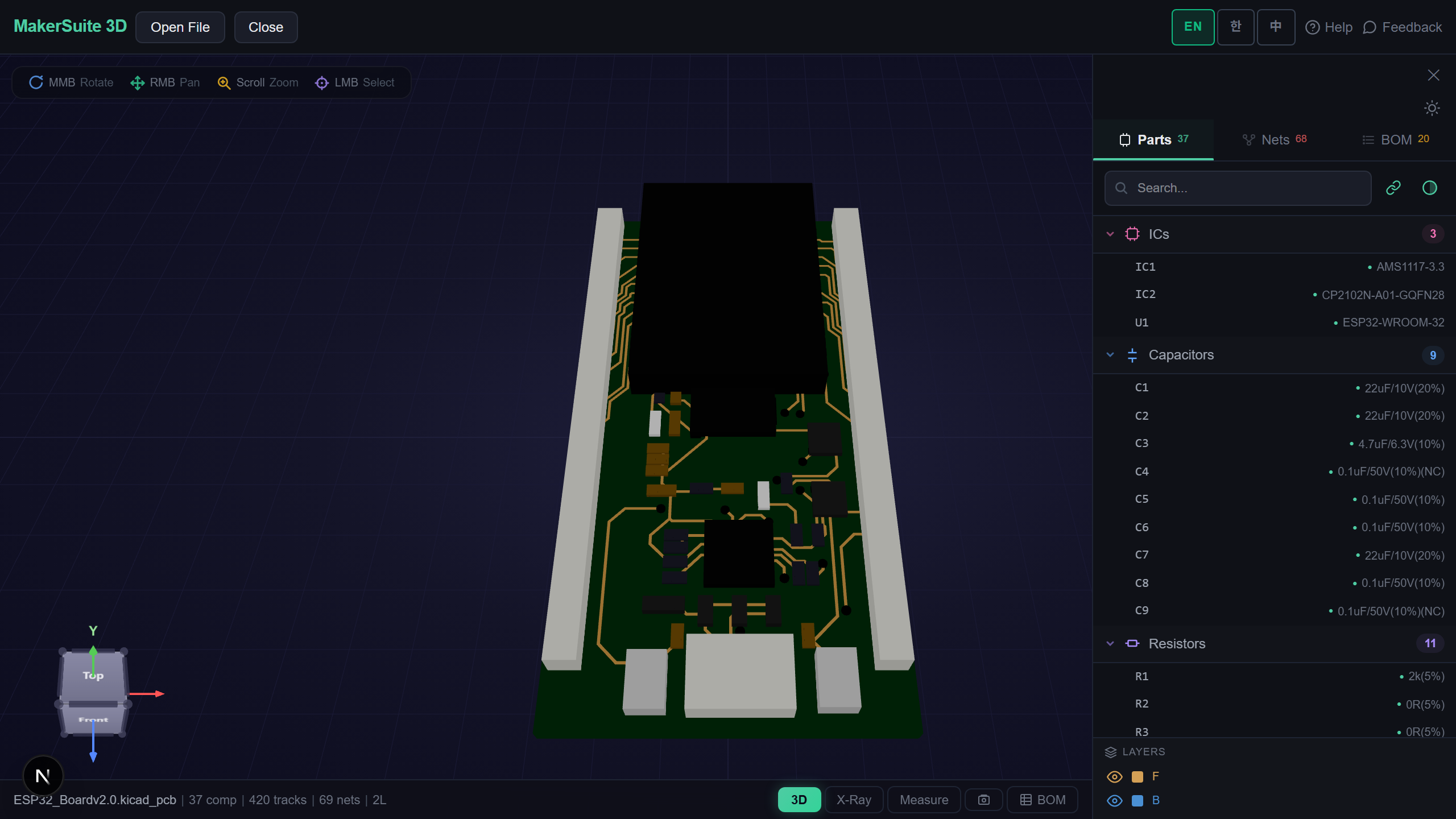
- 즉시 3D 렌더 — 내보낸 Gerber ZIP을 드롭하면 제조사가 해석할 그대로 조립된 보드가 3D로 보입니다.
- 레이어별 검사 — 구리·마스크·실크·페이스트를 따로 토글해 빠지거나 어긋난 게 없는지 확인합니다.
- 드릴 검증 — Excellon 파일이 실제 홀로 렌더되어 빠지거나 잘못 놓인 드릴이 한눈에 드러납니다.
- 구리 넷 분석 — 패널이 에칭되기 전에 끊긴 폴리곤이나 단락된 넷을 찾아냅니다.
- 설치·업로드 없음 — 파일은 브라우저에서 파싱되며 설계가 서버에 닿지 않습니다.
- 어디서나 동작 — Windows·Mac·Linux·태블릿에서 CAD 설치 없이 검증할 수 있습니다.
KiCad에서 Gerber 내보내기, 단계별로
- KiCad PCB 에디터(Pcbnew)에서 File → Plot을 엽니다. 출력 포맷을 Gerber로 설정하고 출력 폴더를 고릅니다.
- 제조사가 요구하는 레이어를 선택합니다: F.Cu, B.Cu(및 내층 구리), F.Mask, B.Mask, F.Silkscreen, B.Silkscreen, Edge.Cuts — 스텐실을 주문할 때만 F.Paste / B.Paste도 포함합니다.
- 'Subtract soldermask from silkscreen'를 켠 채로, 좌표 포맷은 4.6, 단위는 mm로 두고 Plot을 눌러 Gerber를 씁니다.
- Plot 대화상자에서 'Generate Drill Files'를 클릭합니다. Excellon을 고르고 PTH와 NPTH를 한 파일에(제조사가 요구하면 분리), 단위는 mm로 설정한 뒤 Generate를 누릅니다.
- 모든 .gbr과 .drl을 함께 zip으로 묶고, 그 ZIP을 뷰어에 드롭해 JLCPCB·PCBWay 등에 업로드하기 전에 보드가 올바르게 렌더되는지 확인합니다.
발주 전에 내보낸 Gerber를 3D로 검증하세요 — 무료, 업로드 없음.
MakerSuite 3D 무료로 써보기발주 전 검증이 돈을 아끼는 이유
PCB 주문은 며칠이 걸리고 실제 비용이 듭니다. Gerber 세트에 Edge.Cuts 레이어가 빠지면 제조사가 외곽선을 라우팅할 수 없고, 드릴 파일 포맷이 틀리면 홀이 엉뚱한 곳에 뚫립니다. 이런 오류는 텍스트 편집기에서는 안 보이지만 3D 렌더에서는 명확히 드러납니다. 발주 전에 잘못된 내보내기 하나를 잡으면 제조 한 사이클 — 보통 일주일의 배송과 재제작 비용 — 을 아낄 수 있습니다.
누가 필요한가
- JLCPCB나 PCBWay에 첫 보드를 주문하며 Gerber가 완전한지 확인하고 싶은 취미 메이커.
- 속성이 태깅된 깨끗한 Gerber X2 세트를 요구하는 위탁 제조사에 설계를 넘기는 엔지니어.
- 유료 제조 계정 없이 과제 보드를 검증하는 학생.
- 동료에게서 받은 Gerber 세트를 주문 승인 전에 검토하는 사람.
- 수정이 실제로 반영됐는지 확인하려고 재내보낸 Gerber를 원본과 비교하는 메이커.
설계는 비공개로 유지됩니다
MakerSuite 3D는 Gerber와 드릴 파일을 전적으로 브라우저에서 파싱합니다. 어떤 것도 업로드·저장·전송되지 않으므로 독점 보드 설계와 클라이언트 작업이 기기에 머뭅니다 — NDA 하에 보드를 검증할 때 중요한 부분입니다.
흔한 Gerber 내보내기 실수 (와 잡아내는 법)
가장 잦은 실패는 Edge.Cuts 레이어 누락입니다 — 없으면 제조사가 외곽선을 추측하거나 주문을 그냥 반려합니다. 두 번째는 드릴 포맷으로, 일부 제조사는 특정 Excellon 제로 서프레션을 기대하는데 안 맞으면 모든 홀이 어긋납니다. 세 번째는 스텐실을 함께 주문하면서 페이스트 레이어를 빠뜨려 어셈블러에게 페이스트 개구부가 없게 만드는 것입니다. 셋 다 3D 렌더에서 즉시 보입니다: 외곽선 없음, 홀 위치 오류, 페이스트 개구부 없음.
더 미묘한 함정은 다시 채우지 않은 보드를 plot하는 것입니다 — KiCad는 라우팅 안 된 rats nest와 오래된 구리 폴리곤을 포함해 캔버스에 있는 그대로 plot합니다. plot 전에 항상 DRC를 돌리고 'Fill all zones'(B 단축키)를 실행한 뒤, 렌더된 구리가 의도와 맞는지 확인하세요. 뷰어에서 폴리곤이 조각나 보이면 내보내기 전에 다시 채우지 않은 것입니다.
자주 묻는 질문
Which layers do I actually need for a 2-layer board?
For a standard 2-layer board, export F.Cu, B.Cu, F.Mask, B.Mask, F.Silkscreen, B.Silkscreen, and Edge.Cuts — seven Gerbers — plus one Excellon drill file. Add F.Paste and B.Paste only if you're also ordering an SMT stencil. JLCPCB and PCBWay both auto-detect Gerber X2 files, so you usually don't need to rename anything.
Should I use Protel filename extensions?
Only if your fab explicitly asks. Modern fabs read Gerber X2 attributes and don't care about extensions. The old Protel-style extensions (.GTL, .GBL, .GTS, etc.) exist for legacy CAM tools. KiCad's default .gbr names with X2 attributes work fine at JLCPCB, PCBWay, OSH Park, and most others.
Do I need to zip the Gerbers?
Yes — almost every online fab wants a single ZIP containing all the .gbr layer files plus the .drl drill file(s). Select them all and compress into one archive. Don't nest them in a subfolder unless the fab's instructions say to, because some uploaders choke on nested ZIPs.
Can I check the Gerbers without installing KiCad?
Yes. MakerSuite 3D opens a Gerber ZIP directly in the browser and renders the board in 3D, with per-layer toggles and drill holes shown as real geometry. It's the fastest way to confirm a set is complete and correctly aligned before you upload it to a fab — no KiCad, no CAM software, no install.
Why does my board outline not show up at the fab?
Almost always a missing or mis-assigned Edge.Cuts layer. The board outline must be drawn on Edge.Cuts (not a copper or silkscreen layer) and that layer must be included in the export. If the outline is on the wrong layer, the fab sees no board shape. Render the ZIP in a viewer — if there's no clean outline, fix the layer assignment in KiCad and re-plot.
관련 글
Gerber 내보내기를 확인할 준비가 됐나요?
MakerSuite 3D 열기