KiCad .kicad_pcb 파일을 온라인에서 3D로 보는 방법
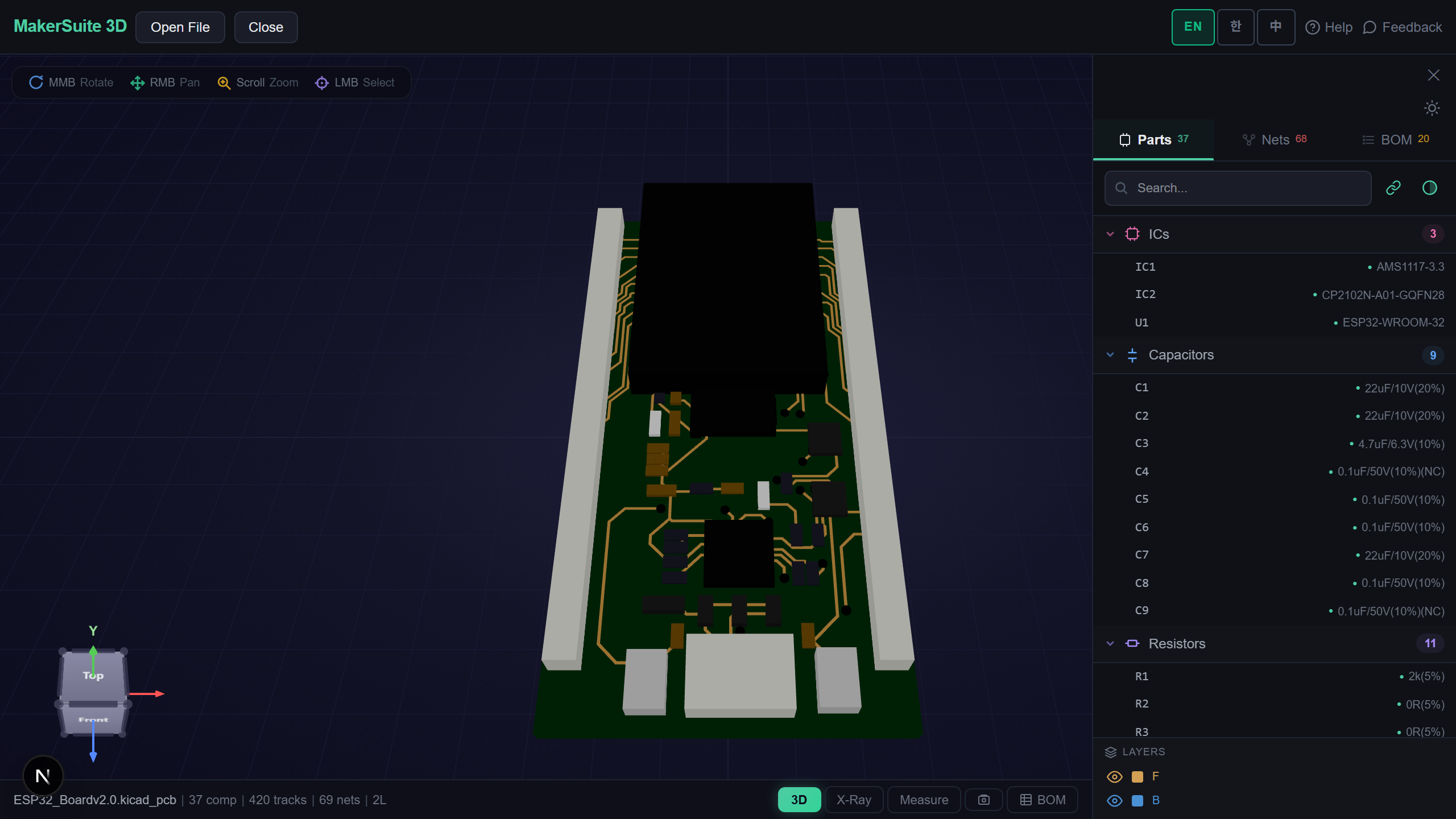
KiCad 설치 없이 KiCad PCB 보기
.kicad_pcb 파일을 빠르게 확인하고 싶지만 KiCad가 설치되어 있지 않나요? MakerSuite 3D를 사용하면 브라우저에서 바로 KiCad PCB 파일을 볼 수 있습니다 — 풀 3D 렌더링, 넷 하이라이트, 부품 검사 기능과 함께.
단계별 가이드
- Open MakerSuite 3D — 브라우저에서 MakerSuite 3D를 엽니다
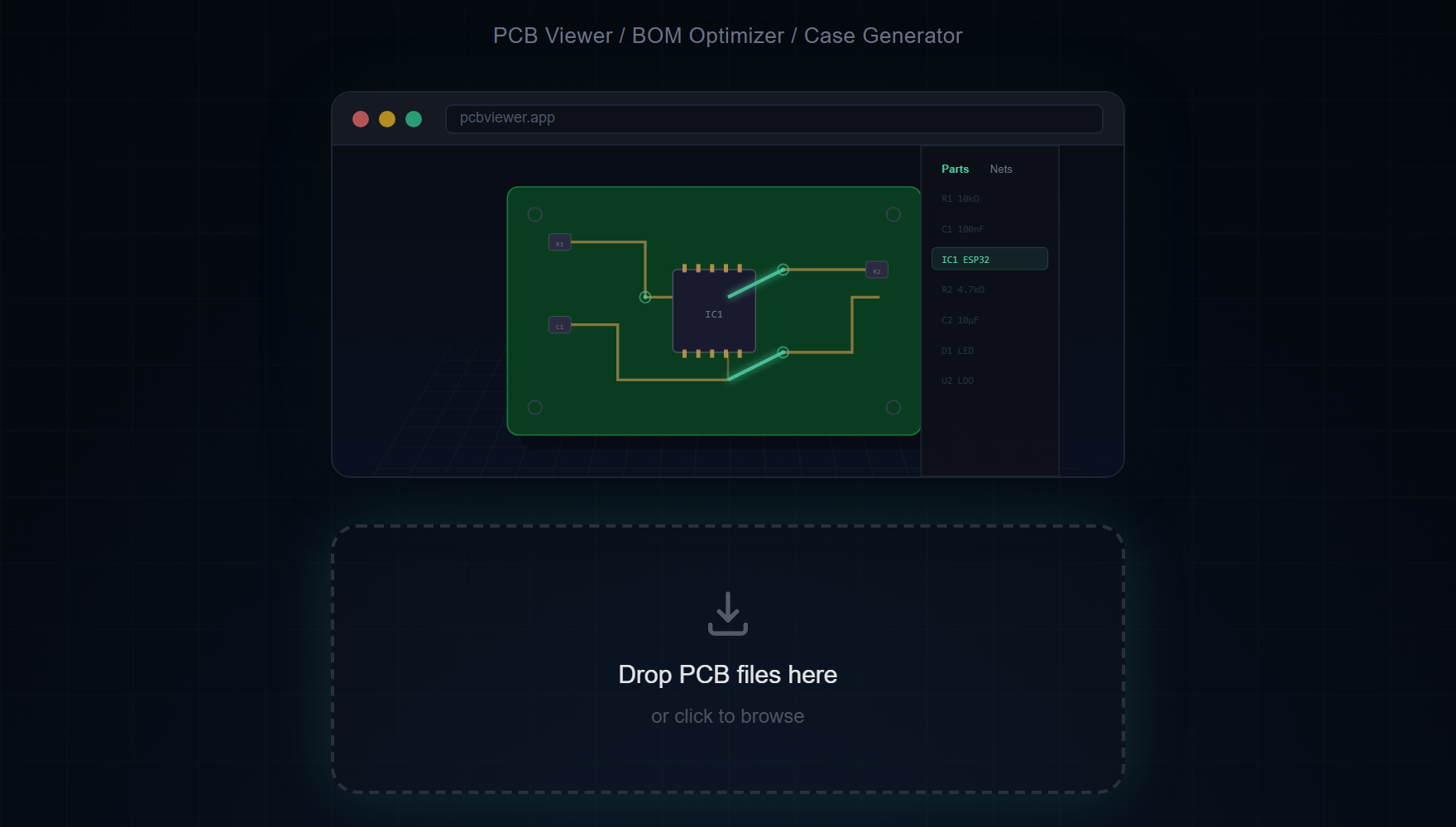
- .kicad_pcb 파일을 뷰어에 드래그 & 드롭합니다
- 3D로 PCB를 탐색합니다 — 회전, 이동, 줌
- "3D" 버튼을 클릭하여 STEP 3D 부품 모델을 로드합니다
- 사이드바에서 넷을 클릭하여 연결된 트레이스를 하이라이트합니다
KiCad 전용 기능
- 완전한 넷 데이터 — KiCad 설계의 모든 넷이 보존되고 클릭 가능
- 다층 PCB — 2, 4, 6, 8층 보드에 개별 레이어 토글
- STEP 3D 모델 — 48개 이상의 부품 모델 (ESP32, SOT-23, SOIC, USB, 핀 헤더 등)
- 부품 사이드바 — 타입별로 그룹화된 모든 부품 탐색 (IC, 커패시터, 저항...)
- Arc Edge.Cuts — 호, 원, L자 형태의 복잡한 보드 외곽선
- 마운팅 홀 — 자동 감지 후 보드 컷아웃으로 렌더링
키보드 단축키
- 1-6 — 빠른 뷰 프리셋 (위, 아래, 앞, 뒤, 왼쪽, 오른쪽)
- X — X-Ray 모드 토글
- M — 측정 도구
- S — 스크린샷 내보내기
- ESC — 선택 해제
KiCad 보드를 3D로 확인해 보세요 — 설치가 필요 없습니다.
MakerSuite 3D 무료로 써보기BOM & 서플라이어 통합
MakerSuite 3D는 KiCad 보드에서 BOM을 자동 추출합니다. LCSC, DigiKey, Mouser에서 실시간 가격을 검색하고, 서플라이어 간 비교, 대체 부품 찾기, CSV 내보내기까지 — 뷰어에서 바로 가능합니다.
신규: KiCad 회로도 뷰어
MakerSuite 3D는 KiCad 회로도도 엽니다: KiCad 6 이후의 .kicad_sch, 그리고 심볼 .lib와 함께 놓은 예전 KiCad 4/5 .sch. PCB 레이아웃 옆에서 심볼, 배선, 전원 포트, 넷 라벨을 보고, 부품/넷 사이드바로 검색하고, 보드와 크로스 프로브할 수 있습니다. 내장 샘플 회로도로 바로 해 보세요.
지원 KiCad 버전
MakerSuite 3D는 KiCad v4, v5, v6, v7, v8 .kicad_pcb 파일을 지원합니다. 파서는 레거시 및 최신 S-expression 형식을 모두 처리하며, v4의 center+angle 호와 v6의 start+mid+end 호를 포함합니다.
.kicad_pcb 포맷이 실제로 동작하는 방식
KiCad PCB 파일은 S-expression — Lisp에서 물려받은 괄호 많은 구문 — 으로 쓰여진 단일 텍스트 문서입니다. 텍스트 에디터로 열면 맨 위에 (kicad_pcb (version 20221018) (generator pcbnew) ...) 가 보이고 그 아래 layers, nets, footprints, segments, vias, zones에 대한 중첩된 블록이 따라옵니다. 포맷은 의도적으로 사람이 읽을 수 있게 만들어졌습니다 — git에서 깨끗하게 머지되고, PR에서 합리적으로 diff되고, 툴체인의 모든 바이너리 도구가 죽어도 40년 뒤에 살아남습니다. 그건 의도적 설계 선택이고, 장기 아카이빙을 신경 쓰는 팀에서 KiCad가 이긴 주된 이유입니다.
MakerSuite는 전체 S-expression 트리를 재귀적으로 파싱합니다. 맨 위의 버전 번호(20221018, 20230322 등)는 특정 KiCad 릴리스에 매핑되고, 파서는 몇 가지 포맷 quirk에서 분기합니다 — KiCad 4는 arc를 center-plus-angle로 저장한 반면 KiCad 6은 start-plus-midpoint-plus-end로 바꿨습니다. 둘 다 처리됩니다. 레이어는 numeric index 대신 이름 문자열로 식별되며, 이게 KiCad가 인덱스 충돌 없이 32 copper layer까지 지원하는 방법입니다. 넷 클래스와 디자인 룰이 그대로 따라오므로 뷰어에서 넷을 클릭하면 pcbnew에서 보던 같은 넷을 보게 됩니다.
3D 모델 연결이 사람들을 놀라게 하는 부분입니다. PCB의 각 풋프린트는 파일 경로로 3D 모델을 참조합니다 — 보통 (model "\${KICAD8_3DMODEL_DIR}/Resistor_SMD.3dshapes/R_0603_1608Metric.step"). 그 경로들은 .kicad_pcb 파일 자체에 살아 있어서 뷰어가 그것들을 추출하고 KiCad CDN에서 해당 STEP 파일을 자동 로드할 수 있습니다. 디자인이 커스텀 3D 라이브러리를 쓰면 경로가 해소되지 않고 뷰어가 풋프린트 추론 지오메트리로 fallback합니다 — 레이아웃 리뷰엔 보통 충분합니다.
다른 사람의 KiCad 프로젝트가 pcbnew에서 안 열릴 때
.kicad_pcb 파일을 받았는데 pcbnew가 열기를 거부하면("unsupported version" 또는 "file appears corrupt") 보통 KiCad 버전 불일치입니다 — 당신의 pcbnew가 파일보다 옛날입니다. MakerSuite는 KiCad 4부터 8까지 모든 버전을 다루고, 파서는 strict pcbnew가 거부하는 포맷 quirk에 관용적입니다. 파일을 뷰어에 드롭하여 구조적으로 온전한지 확인한 뒤 KiCad를 업그레이드할지 재export를 요청할지 결정하세요.
Library-missing 경고가 다른 흔한 고통입니다. KiCad는 풋프린트 라이브러리가 해소되지 않으면 큰 소리로 경고하는데, 레이아웃 자체가 멀쩡해도 그렇습니다. MakerSuite는 라이브러리 해소를 무시하고 임베드된 지오메트리에서 직접 렌더하므로, 라이브러리가 없는 상태 — 다른 KiCad 라이브러리 셋업을 가진 사람에게서 프로젝트를 받았을 때의 전형적 상태 — 에서도 디자인이 옳게 보이는지 검증할 수 있습니다.
자주 묻는 질문
.kicad_pcb 파일을 보려면 KiCad가 설치되어 있어야 하나요?
아니요. MakerSuite 3D는 내장 S-expression 파서로 브라우저에서 KiCad 파일을 직접 파싱합니다. 소프트웨어 설치가 필요 없습니다.
어떤 KiCad 버전을 지원하나요?
KiCad 4부터 KiCad 8까지 모든 버전을 지원하며, 최신 파일 형식 변경과 다층 보드도 포함됩니다.
3D STEP 모델은 자동으로 로드되나요?
예. IPC-7351 풋프린트 매칭과 MPN 조회를 사용해 116개 이상의 모델이 있는 CDN 라이브러리의 3D STEP 모델과 부품이 자동으로 매칭됩니다.
다층 PCB도 볼 수 있나요?
예. 블라인드·buried 비아와 올바른 레이어 스택업 시각화를 포함해 최대 32개 구리 레이어를 지원합니다.
KiCad 회로도 파일도 볼 수 있나요?
예. MakerSuite 3D는 이제 2D 캔버스 렌더링, 심볼/와이어 표시, 검색 가능한 Parts/Nets 사이드바, 색상으로 구분된 전원 포트를 갖춘 .kicad_sch 회로도 파일을 지원합니다.
관련 글
글·시험: HJ Kwon — 이 뷰어를 만드는 제조·CAD 엔지니어. 소개
KiCad 프로젝트로 사용해 보세요
MakerSuite 3D 열기