무료 온라인 PCB 3D 뷰어 — 브라우저에서 모든 PCB 파일 보기
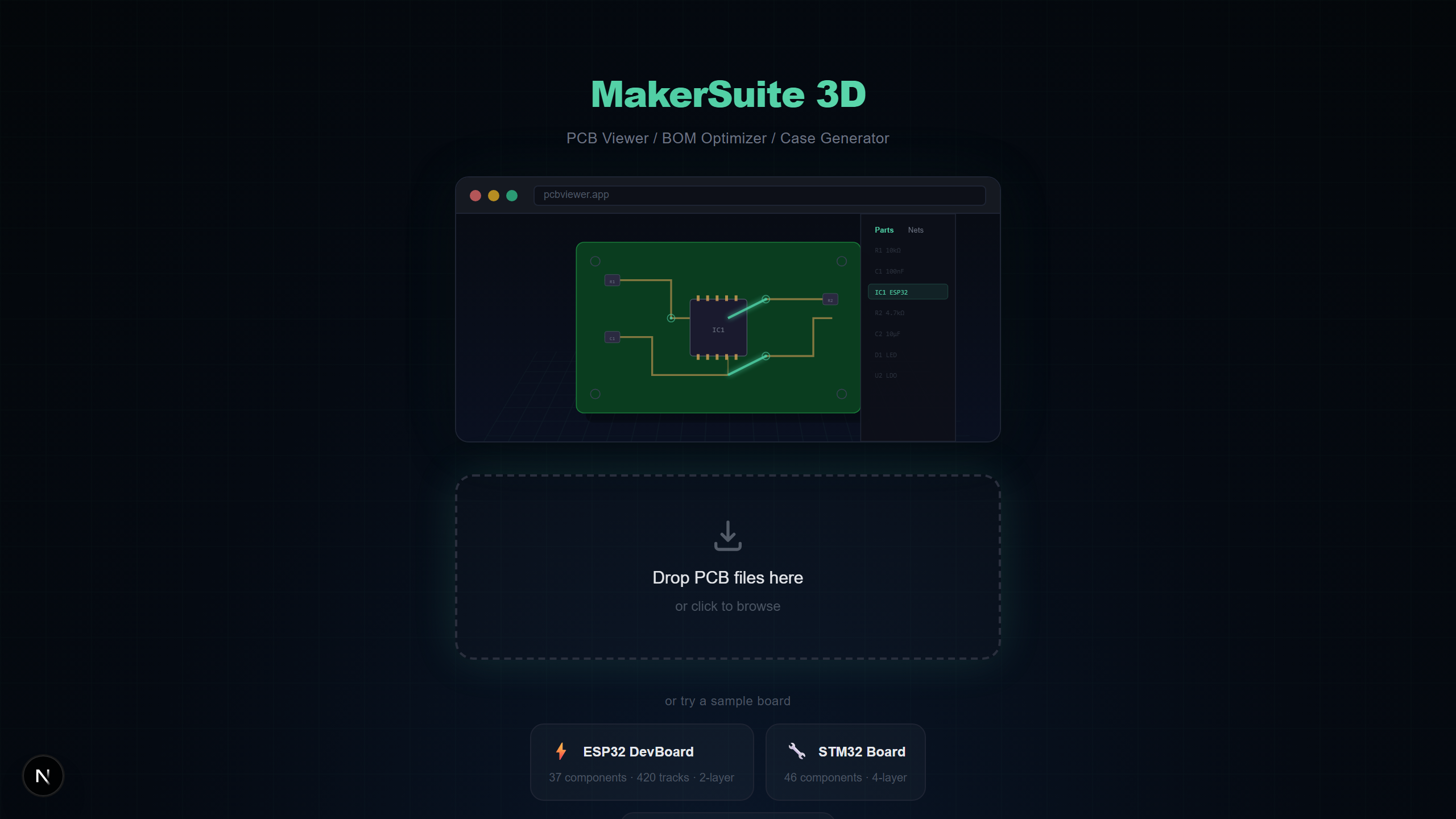
MakerSuite 3D란?
MakerSuite 3D는 브라우저 기반의 무료 PCB 뷰어로, 회로 기판을 3D로 시각화할 수 있습니다. 설치도 가입도 필요 없습니다 — PCB 파일을 드래그 앤 드롭하면 즉시 확인할 수 있습니다.
지원 파일 형식
- KiCad (.kicad_pcb) — 넷 데이터, 다층, 3D 모델 완벽 지원
- Gerber (.zip, .gbr, .gbl, .gtl) — RS-274X + Excellon 드릴, 자동 레이어 감지, 넷 분석
- Eagle (.brd) — 부품과 넷이 포함된 XML 기반 보드 파일
- EasyEDA (.json) — 트랙, 비아, 풋프린트가 포함된 JSON 형식
사용 방법
- MakerSuite 3D에 접속
- PCB 파일을 드롭존에 드래그 (또는 클릭하여 파일 선택)
- 보드가 즉시 3D로 나타남
- 중간 마우스 버튼으로 회전, 오른쪽 마우스 버튼으로 이동, 스크롤로 줌
주요 기능
- 3D STEP Models — KiCad 라이브러리에서 로드된 실제 부품 형상
- Net Highlighting — 넷을 클릭하면 연결된 모든 트레이스가 빛남
- X-Ray Mode — 보드를 투과하여 양면 레이어 검사
- Measurement Tool — 두 점을 클릭하여 mm 단위 거리 측정
- Multi-Layer Support — 2, 4, 6, 8층 PCB
- Screenshot Export — 3D 뷰를 PNG로 저장
왜 온라인 PCB 뷰어를 사용해야 할까?
기존 PCB 뷰어는 KiCad, Altium, Eagle 같은 무거운 소프트웨어 설치가 필요합니다. 온라인 뷰어를 사용하면 별도 설치 없이 빠르게 PCB 파일을 검사할 수 있어, 코드 리뷰, 팀원과 공유, 제조사 파일 확인에 적합합니다.
직접 해보고 싶으신가요? PCB 파일을 업로드해 보세요.
MakerSuite 3D 무료로 써보기MakerSuite 3D vs 다른 뷰어
MakerSuite 3D는 다른 PCB 뷰어와 어떻게 다를까요?
- MakerSuite 3D — 무료, 브라우저 기반, PCB 9개 포맷, 3D 렌더링, 서플라이어 가격 포함 BOM, STEP 모델, 넷 하이라이트
- KiCad — 무료, 설치 필요, KiCad 파일만, STEP 3D, BOM 가격 없음
- Altium Viewer — 무료, 브라우저에서 동작; Altium·Eagle·KiCad(베타)·Gerber·ODB++를 엶
- Online Gerber — 무료, Gerber만, 2D만, 넷 분석 없음, 부품 데이터 없음
- Fusion 360 — 유료 구독, 설치 필요, PCB 포맷 지원 제한적
누구를 위한 도구인가요?
- 다른 PCB 도구를 사용하는 팀원의 설계를 검토하는 하드웨어 엔지니어
- BOM 검사 및 LCSC, DigiKey, Mouser에서 부품 소싱하는 구매팀
- 예제 보드를 3D로 탐색하며 PCB 설계를 배우는 학생
- 제조 전 Gerber 파일을 검증하는 제조사
- GitHub에서 PCB 풀 리퀘스트를 리뷰하는 오픈소스 기여자
프라이버시 우선
클라우드 기반 뷰어와 달리, MakerSuite 3D는 JavaScript를 사용해 브라우저에서 모든 것을 로컬 처리합니다. PCB 파일이 어떤 서버에도 업로드되지 않습니다. 독점 설계나 NDA 보호 프로젝트에도 안전합니다.
PCB를 넘어서: 회로도 뷰어
MakerSuite 3D는 PCB 뷰어만이 아닙니다. 회로도도 7가지 포맷(KiCad, Eagle, EasyEDA, Altium, OrCAD, PADS Logic, Protel 99)으로 엽니다 — 심볼, 배선, 전원 포트, 넷 라벨, 검색되는 부품/넷 사이드바, 그리고 회로도와 보드를 함께 열면 서로 가리키는 크로스 프로브까지.
무료, 브라우저 기반, 그리고 실제로 쓸모 있는 — 그 순서로
"무료 PCB 뷰어"는 검색 결과가 길게 나오지만 중요한 한정사는 "당신이 가진 파일을 실제로 여는가"입니다. 대부분의 무료 뷰어는 한 포맷에 잠그거나(KiCad 전용, Gerber 전용) 여러 포맷을 받지만 부품 인식 없는 저화질 2D로 렌더합니다. 풀 3D, 9개 PCB 포맷, 제로 설치의 조합은 드뭅니다. 이유는 부분적으로 역사적입니다 — WebAssembly가 2020년경 성숙해지기 전엔 브라우저에서 진짜 PCB 파서를 돌리는 게 비현실적이었습니다. 옛 뷰어들은 서버 측 프로세스를 돌리거나(따라오는 모든 업로드 우려와 함께) 네이티브 데스크탑 도구로 배포됐습니다.
MakerSuite는 다른 베팅 위에 구조화됐습니다 — 2026년의 브라우저는 마침내 헤비웨이트 CAD급 작업을 로컬에서 돌릴 만큼 빨라졌고, 그렇게 하는 것이 프라이버시와 접근성의 계산을 바꾼다는 것. 뷰어에서 열린 보드는 raw 형태로 네트워크를 건너지 않습니다. 업로드 단계가 없으니 첫 프레임이 몇 초 만에 그려집니다. 그리고 같은 드롭존이 hobbyist의 .kicad_pcb, Altium 샵의 .PcbDoc, fab 하우스의 제조 ZIP을 모두 받습니다. 그 사용자 누구도 다른 사람의 파일을 읽으려고 별도 도구를 설치할 필요가 없습니다.
브라우저 기반이라고 기능이 빈약한 것은 아닙니다. 3D 장면은 Three.js에 화면 공간 앰비언트 오클루전(SSAO), 넷 강조용 Bloom, ACES 필름 톤 매핑을 씁니다. BOM 패널은 공급사 세 곳을 동시에 조회하고 MPN을 서로 대조합니다. 회로도 뷰어는 7가지 포맷을 부품·넷 검색과 함께 읽습니다. 다만 편집기가 아니라 뷰어입니다 — 설계를 고치려면 그 설계를 만든 툴이 필요합니다.
어떤 무료 뷰어를 잡을지 알기
KiCad 파일만 보고 단일 목적 도구를 원한다면 KiCanvas는 훌륭하고 집중을 유지합니다. Gerber만 검토하고 측정 도구가 있는 2D 전용 뷰어를 원한다면 gerblook이 충분합니다. 포맷을 가로질러 작업한다면 — 오늘 아침엔 벤더의 Altium 파일을, 오후엔 외주사의 KiCad 파일을 검토 — MakerSuite는 뷰어 사이의 컨텍스트 스위칭 마찰을 줄입니다.
NDA 작업에선 프라이버시 스토리가 결정적입니다. 클라우드 뷰어들은 대부분 "파일을 저장하지 않습니다" 같은 언어 뒤로 데이터 처리를 묻어둡니다 — 그래도 파일은 그들의 서버로 갔고, 그들의 RAM에 머물렀고, 크래시 복구를 위해 로깅됐을 수도 있고, CDN 엣지 캐시에 부딪혔을 수도 있습니다. MakerSuite의 로컬 전용 아키텍처는 업로드 단계 자체를 제거함으로써 그 전체 클래스의 우려를 없앱니다.
자주 묻는 질문
MakerSuite 3D는 정말 무료인가요?
예, 가입이나 구독 없이 완전 무료입니다. 3D 렌더링, BOM 내보내기, 공급사 검색을 포함한 모든 기능을 무료로 사용할 수 있습니다.
제 PCB 파일이 서버에 업로드되나요?
아니요. 모든 파싱은 TypeScript 파서를 사용해 브라우저에서 로컬로 이루어집니다. 파일이 컴퓨터를 떠나지 않으므로 개인정보가 완벽하게 보호됩니다.
어떤 PCB 파일 포맷을 지원하나요?
여기서 열리는 PCB 포맷은 9가지입니다: KiCad, Gerber, Eagle, EasyEDA, Altium, PADS, P-CAD, Protel 99, Allegro.
모바일 기기에서도 동작하나요?
예. MakerSuite 3D는 완전 반응형이며, 44px 터치 타깃에 맞춘 터치 컨트롤로 휴대폰과 태블릿에서도 동작합니다.
BOM 데이터를 내보낼 수 있나요?
예. BOM(자재 명세서)을 LCSC, DigiKey, Mouser의 실시간 공급사 가격과 함께 CSV 또는 XLSX로 내보낼 수 있습니다.
회로도 파일도 지원하나요?
네. 회로도는 7가지 포맷(KiCad, Eagle, EasyEDA, Altium, OrCAD, PADS Logic, Protel 99)으로 열리고, 부품·넷 검색 사이드바와 PCB를 함께 열었을 때의 크로스 프로브를 지원합니다.
관련 글
글·시험: HJ Kwon — 이 뷰어를 만드는 제조·CAD 엔지니어. 소개
바로 사용해 보세요!
MakerSuite 3D 열기