KiCad에서 BOM 내보내는 방법 (2026 가이드)
BOM은 그 필드만큼만 좋습니다
KiCad 회로도는 모든 부품을 알지만, 제조사나 조립업체는 그 목록을 깔끔하고 가격이 매겨진 자재 명세서(BOM)로 — 올바른 제조사 부품번호, 수량, 레퍼런스와 함께 — 필요로 합니다. 허술하게 내보내면 질문, 무단 대체, 또는 믿을 수 없는 견적이 돌아옵니다. 이 가이드는 KiCad의 BOM 도구, 실제로 중요한 심볼 필드, 그리고 발주 전에 LCSC·DigiKey·Mouser에서 목록 전체의 가격을 매기는 방법을 다룹니다.
KiCad BOM이 실제로 담는 것
BOM은 설계의 모든 부품을 묶은 목록입니다: 고유 부품마다 한 줄, 수량·레퍼런스 지정자(R1, R2, C5...)·값·풋프린트, 그리고 이상적으로는 제조사 부품번호(MPN)와 공급사 부품번호를 담습니다. KiCad는 이를 회로도의 심볼 필드에서 만들기 때문에 BOM 품질은 상류에서 결정됩니다 — 심볼에 MPN 필드가 없으면 내보내기에도 없습니다. KiCad 8은 회로도 에디터에서 설정 가능한 필드 레이아웃으로 BOM을 직접 생성합니다.
내보낸 BOM으로 할 수 있는 것
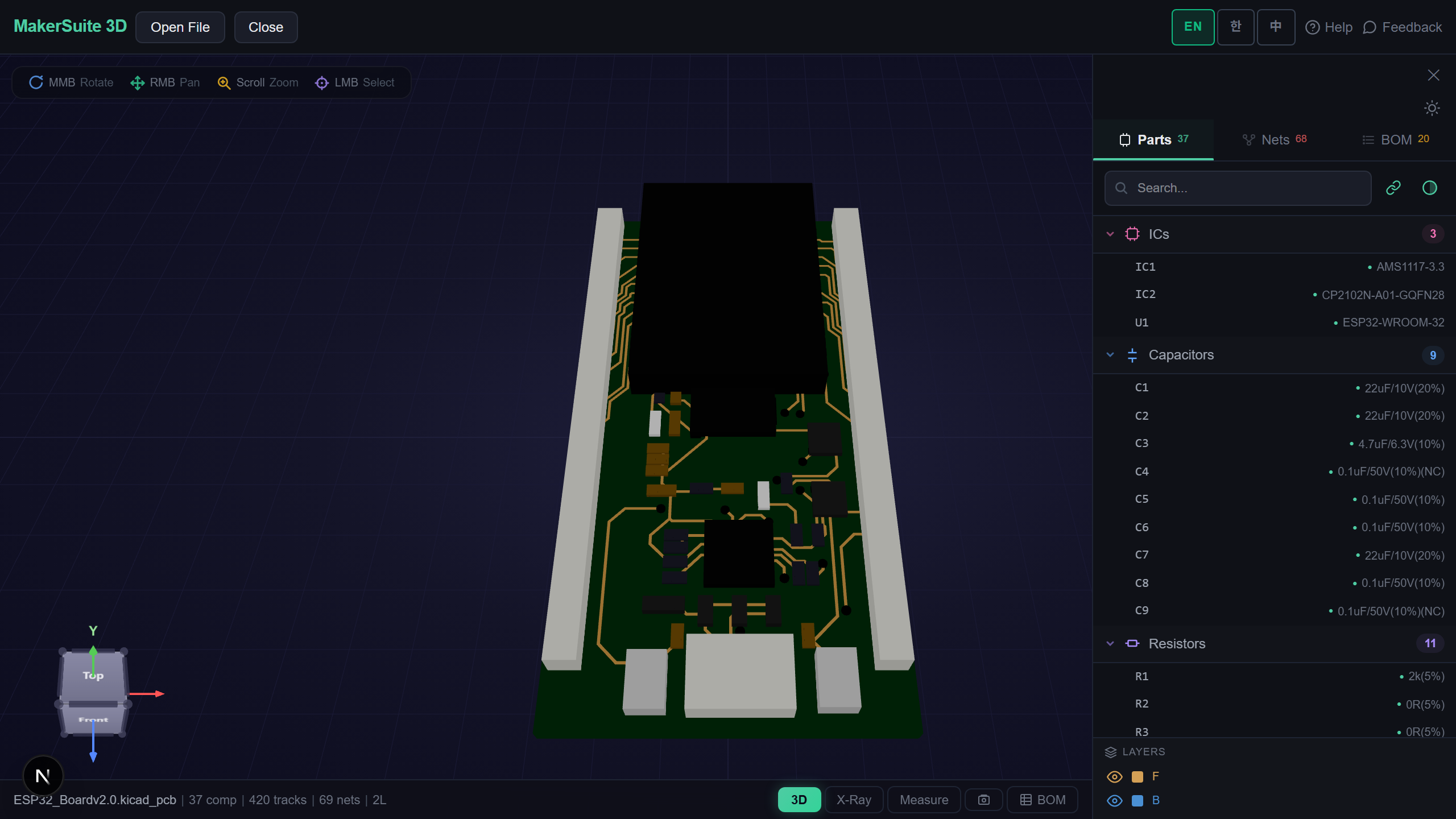
- BOM 자동 추출 — 보드를 열면 BOM이 자동으로 추출되고 그룹화됩니다.
- 3사 가격 — LCSC·DigiKey·Mouser에서 모든 줄을 한 번에 검색합니다.
- MPN 크로스 매칭 — 같은 부품을 공급사 간에 매칭해 동일 조건으로 비교합니다.
- 최적 구매 뷰 — 부품마다 가장 싼 유효 공급처와 합계를 봅니다.
- CSV / XLSX 내보내기 — 깔끔하고 가격이 매겨진 시트를 제조사나 구매팀에 넘깁니다.
- 업로드 없음 — 파싱과 가격 매기기가 브라우저에서 실행되어 설계가 로컬에 머뭅니다.
KiCad에서 BOM 내보내기, 단계별로
- KiCad 회로도 에디터에서 각 심볼에 필요한 필드가 있는지 확인합니다 — 최소 Value와 Footprint, 소싱을 위해선 MPN이나 LCSC 필드가 이상적입니다.
- Tools → Generate Bill of Materials를 엽니다. BOM 프리셋(거기서 조립하면 JLCPCB 플러그인)을 골라 CSV를 내보냅니다.
- 그룹화된 줄을 검토합니다 — 수량과 레퍼런스가 보드와 맞는지, MPN이 빠진 부품은 없는지 확인합니다.
- 가격을 매기려면 보드를 뷰어에서 열어 각 줄을 LCSC·DigiKey·Mouser에서 검색하게 합니다.
- 가격이 매겨진 CSV/XLSX를 내보내 제조사·조립업체·구매팀에 보내거나, 최적 구매 합계로 발주합니다.
KiCad BOM을 LCSC·DigiKey·Mouser에서 가격 매기기 — 무료.
MakerSuite 3D 무료로 써보기깔끔한 BOM이 재견적을 막는 이유
조립업체는 당신의 BOM으로 견적을 냅니다. MPN이 빠지면 대체품을 고르거나 — 멈추고 물어보며 주문을 지연시킵니다. 수량이 틀리면 라인에 부족이 생깁니다. 공급사 매칭이 없는 부품은 당신 비용으로 수동 소싱 라운드를 부릅니다. 실제 MPN을 공급사별로 가격 매긴 올바른 BOM은 오가는 견적을 한 방 주문으로 바꾸고, 각 줄을 가장 싼 유효 공급사에서 소싱해 부품비를 줄여줍니다.
누가 필요한가
- JLCPCB나 PCBWay 턴키 조립용 BOM을 준비하는 사람.
- 발주 전에 LCSC·DigiKey·Mouser로 설계 가격을 매기는 엔지니어.
- 위탁 조립업체에 깔끔하고 가격이 매겨진 시트를 넘기는 메이커.
- 비싸거나 품절인 부품의 더 싼 2차 공급처를 찾는 구매 담당.
- 받은 BOM을 빌드 승인 전에 점검하는 사람.
설계는 비공개로 유지됩니다
MakerSuite 3D는 BOM을 전적으로 브라우저에서 추출하고 가격을 매깁니다. 보드 파일은 업로드·저장되지 않으므로 독점 설계와 클라이언트 작업이 기기에 머뭅니다 — NDA 하에 보드 원가를 산정할 때 중요합니다.
흔한 KiCad BOM 실수
가장 큰 실수는 제조사 부품번호 없이 '10k', '100nF' 같은 값만으로 BOM을 내보내는 것입니다. 제조사는 '10k'를 명확히 소싱할 수 없습니다 — MPN이나 최소한 빡빡한 스펙(패키지·공차·전압)이 필요합니다. 내보내기 전에 심볼에 MPN이나 LCSC 필드를 추가하세요. 안 그러면 당신이 고르지 않은 대체품이 옵니다.
두 번째는 DNP(미실장) 부품이 조립 BOM에 새어 드는 것입니다. KiCad는 DNP 부품을 표시하지만, 내보내기 프리셋이 이를 걸러내지 않으면 조립업체가 당신이 빼려던 부품을 실장하거나 견적에 넣을 수 있습니다. 프리셋의 DNP 처리를 확인하고, 발주 전 최종 그룹 개수를 보드와 대조하세요.
자주 묻는 질문
How do I add MPNs to my BOM?
In the schematic editor, add a custom field (for example 'MPN' or 'LCSC') to each symbol and fill it with the manufacturer or supplier part number. KiCad's BOM export includes whatever symbol fields you configure, so MPNs only appear if they're on the symbols.
What's the best BOM format for JLCPCB?
JLCPCB wants a CSV with Comment (value), Designator (references), Footprint, and an LCSC part number column. The official KiCad JLCPCB plugin produces this directly. For other assemblers, a CSV with MPN, quantity, and references is the safe baseline.
Can I price my BOM automatically?
Yes. Open your board in MakerSuite 3D and it searches LCSC, DigiKey, and Mouser for each line, cross-matches MPNs, and shows the cheapest valid source per part with a total — then exports a priced CSV or XLSX.
How do I exclude DNP parts?
Mark them DNP in the schematic and choose a BOM preset that filters DNP components. If your preset doesn't filter, the export includes them and an assembler may place or quote parts you meant to leave off — always verify the grouped count against the board.
Do I need KiCad installed to view or price the BOM?
To generate the BOM you need KiCad, but to view and price it you don't — MakerSuite 3D extracts and prices a BOM straight from the board file in the browser, with no install and nothing uploaded.
관련 글
BOM 가격을 매길 준비가 됐나요?
MakerSuite 3D 열기